ARM 라이센스는 개인이 구매하기에는 비싸다.
찾아보니 다행히 free tool이 있어서 설치하고 실행해보았다.
설치 방법은 하기 동영상을 참조했다.
https://www.youtube.com/watch?v=vnycI5JV0B8
위 동영상의 안내대로 간단한 양식을 기입하면 메일로 툴을 다운로드 할 수 있는 링크가 온다.
(처음에는 구글 메일로 했는데 오지 않아서 네이버 메일로 한번 더 시도했더니 메일을 받았다.)
위 영상에서 끝까지 따라하지말고 DS-5까지만 설치하고 나머지는 하기를 참조.
윈도우 시작 메뉴에서 Eclipse for DS-5를 찾아 실행하자.
작업 디렉토리를 설정한다(폴더는 가급적 길지 않고 한글 폴더가 아닌 곳을 선택하였다. 예전 외국산 툴 중에 한글폴더를 제대로 인식하지 못하거나, 너무 길면 도스의 한 문단 글자 수 제한으로 makefile이 오류가 났던 경험이 있어서이다).

File - Import 의 하기 예제를 선택한다.
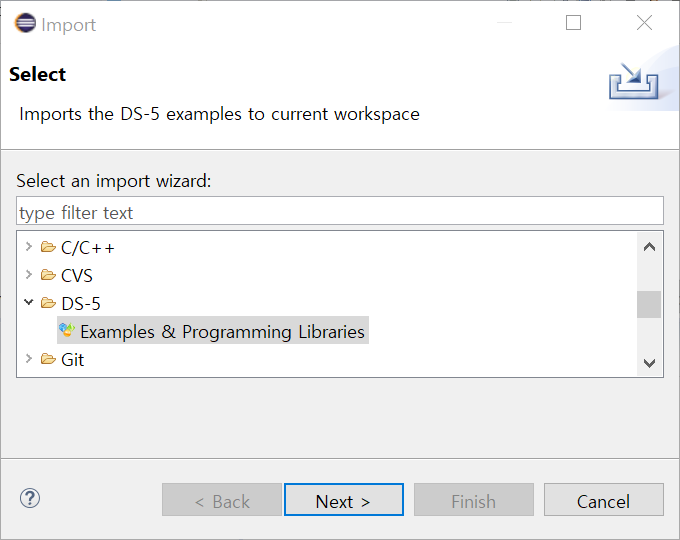
하기 예제를 선택한다.
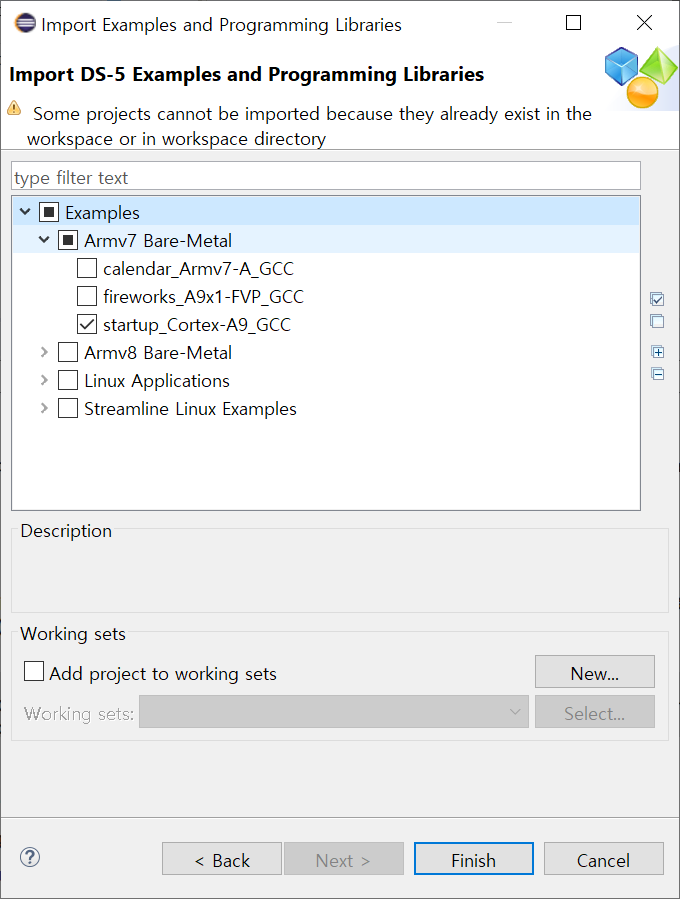
readme.html 을 더블클릭하면, GCC compiler 링크가 있다. 클릭
(컴파일러는 DS-5 30일 평가 버전을 사용할 수도 있다. Readme에 써있으니 필요하면 참고)
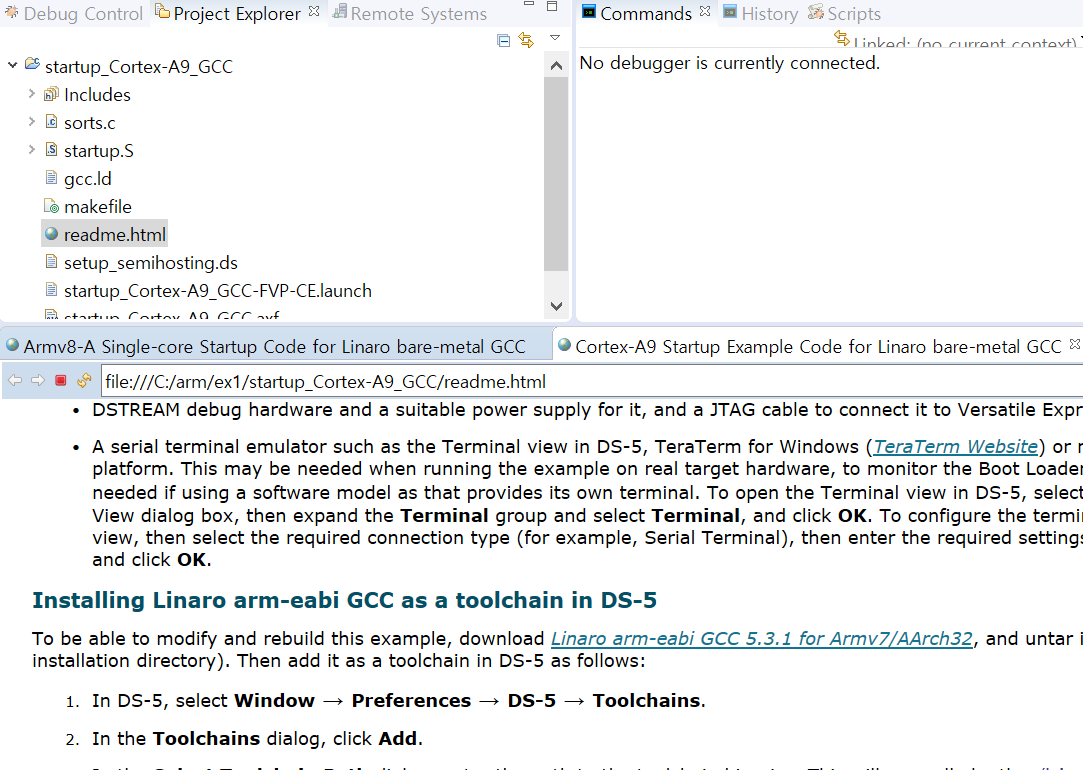
클릭하면 하기 링크가 보이고, 첫 번째 것을 클릭하여 저장하고 압축을 푼다.

메뉴의 Window - Preferences 를 선택하고
DS-5 밑에 Toolchains에서 Add를 눌러 Path에 압축을 푼 위치를 지정한다.
(심볼릭 링크가 있어 관리자 권한으로 압축 풀고, 윈도우라 대소문자 구분이 안되 파일이 겹친다고 나오는데 일단 덮어쓰기하고 진행했다)

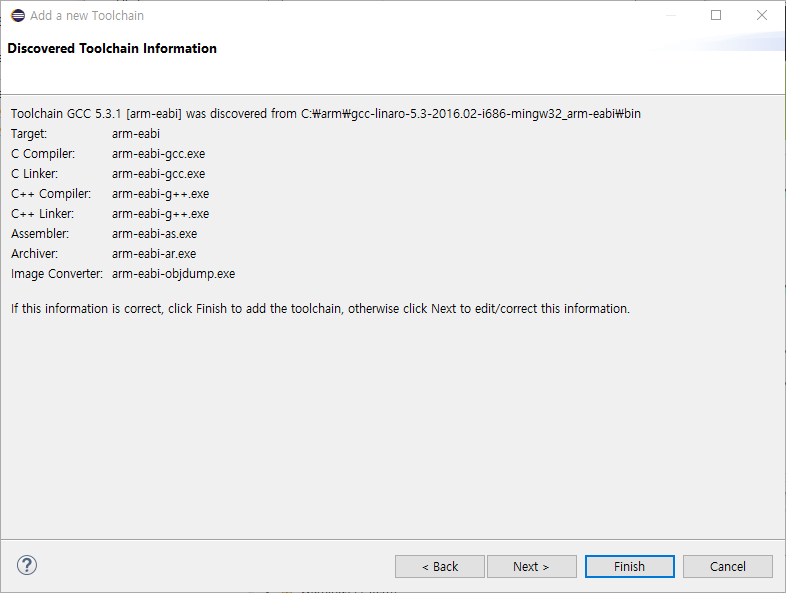
요 화면이 나오면 성공이다. Elipse 재시작을 하라고 창이 뜨고 재시작시킨다.
컴파일러 path를 지정하였으니 build all 을 누른다.
Project - Build All
프로젝트에서 우클릭하여 Debug As 의 Debug Configuration 을 선택한다.


아래 화면과 같이 선택하고 Debug 버튼을 누른다.

Window - Show View - Terminal 을 선택하고

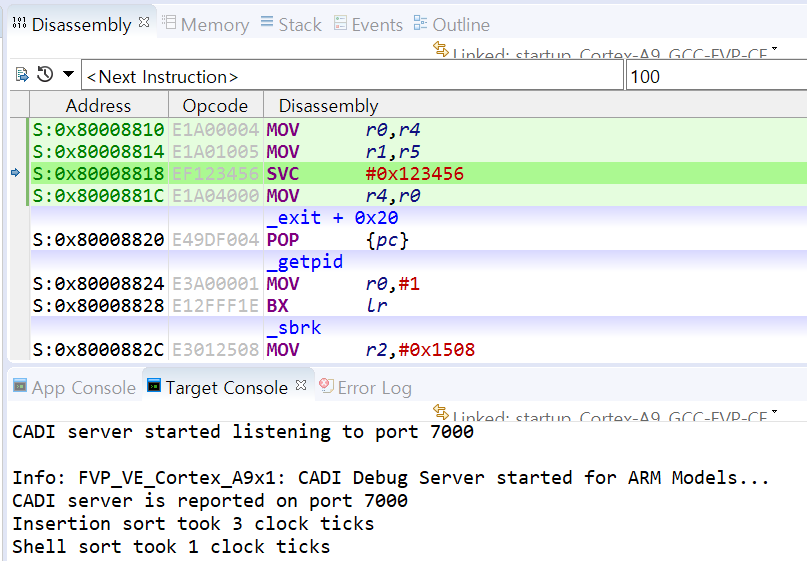
F5는 명령어 하나씩 수행하고 F8을 누르면 전체를 수행한다.
Terminal 에 프로그램에서 출력한 수행시간이 표시된다.
(Print 기능을 해당 terminal 로 출력되도록 되어 있다.)
'임베디드 개발 > ARM' 카테고리의 다른 글
| ARM Register 동작이해 (0) | 2020.04.13 |
|---|---|
| ARM Stack 동작 이해 (0) | 2020.04.12 |
| ARM Exception 디버깅 실습 (0) | 2020.04.10 |
| ARM DS-5 예제 초기화 코드 분석 (startup_Cortex-A9_GCC) 방법 (0) | 2020.04.10 |


